Tampilkan postingan dengan label software. Tampilkan semua postingan

Kamis, 15 November 2012

Free Download Angry Birds Space Version 1.0.0 Full Patch

Wisanto's Blogg - Free Download Angry Birds Space Version 1.0.0 Full Patch. Setelah kemarin saya share Free Download Angry Bird Star Wars v1.0.0 Full Serial Number, sekarang saya akan share Angry Birds Space Version 1.0.0

Screenshot :
http://cirebon-cyber4rt.blogspot.com/2012/09/download-angry-birds-space-version-100.html

http://cirebon-cyber4rt.blogspot.com/2012/09/download-angry-birds-space-version-100.html

Download Link :
Cara Install & Cara Agar Full Version :
  1. Download dan Install Game Angry Birds Space
  2. Setelah selesai menginstal, Close program
  3. Copy dan Paste Patch.exe ke "C:\Program Files\Rovio\Angry Birds Space"
  4. Buka Patch.exe dan Apply Patch
  5. Jalankan Game Angry Birds Space 1.0.0nya
  6. Klik Activate, dan masukan serialnya THET-ALEV-LEFR-USWO
  7. Selesai.
Jika kalian mengalami kesulitan dalam proses penginstalan, silahkan berkomentar dikolom komentar. Sekian postingan saya siang ini tentang Free Download Angry Birds Space Version 1.0.0 Full Patch, semoga dapat bermanfaat.

Sumber

Cara Menyembunyikan Jendela Aktif Dengan ZHider

Wisanto's Blogg - Cara Menyembunyikan Jendela Aktif Dengan ZHider

  • Jalankan Aplikasinya
    • CTRL+ALT+Z Menyembunyikan jendela aktif
    • CTRL+ALT+X Menampilkan kembali semua jendela yang disembunyikan
    • CTRL+ALT+L Menampilkan dialog zhider
    • CTRL+ALT+M Menampilkan kembali semua jendela yang disembunyikan, dan juga menutup zhider.
     
 Untuk Lebih Jelasnya Baca Readme nya.


 Cara Menyembunyikan Jendela Aktif Dengan ZHider

Cara Bobol Deep Freeze Dengan Anti Deep Freeze

Wisanto's Blogg - Langsung aja..


1. Buka tool anti deep freeze 0.4 yang bisa di download di sini
2. Pada “Bypassing method” pilih “Bypass exist process”

3. Klik “Start”
4. Akan muncul “enter password”. Kosongkan password dan klik “OK”
5. Klik menu “Password “
6. masukkan password baru anda pada ” Enter New Password” dan “Confirm Password”
7. Klik “Apply anda reboot”. otomatis komputer restart dan pergantian password selesai.

Selain cara diatas, anda juga bisa menggunakan fitur “Open new process (Recommended)”.

Berikut cara nya:
1. Pada “Bypassing method” pilih “Open new process (Recommended)”
2. Akan muncul “enter password”. Kosongkan password dan klik “OK”
3. Pilih “Boot thawed”
4. Klik “apply and reboot”. Otomatis windows akan restart
5. Setelah restart, maka sudah dapat di pastikan Deep Freeze 7 anda sudah menjadi non aktif. Karena Deep Freeze 7 sudah non aktif maka anda bisa meng uninstal Deep Freeze 7
6. Untuk meng uninstal atau menghapus Deep Freeze 7 bisa dilakukan dengan menggunakan sofware Deep Freeze 7. Bila sofware nya sudah tidak ada, anda bisa download kembali.
Cara Uninstal Deep Freeze 7
- Klik 2x pada sofware Deep Freeze 7
- Klik “NEXT”
- Klik “Uninstal”
Proses uninstal Deep Freeze 7 telah selesai. Jika anda masih ingin menggunakan Deep Freeze 7 bisa instal kembali Deep Freeze 7 nya.
Jika suatu saat anda lupa kembali password nya, anda tinggal gunakan tool Anti Deep Freeze 0.4 untuk menonaktip Deep Freeze 7.

Sabtu, 10 November 2012

Free Download Angry Bird Star Wars v1.0.0 Full Serial Number

Wisanto's Blogg - Angry Bird Star Wars merupakan seri terbaru dari Angry Bird.Game ini baru saja diliris pada tanggal 8 November ini.Angry Bird Star Wars ini lebih unik dan lebih seru dari pada seri lainnya karena misi yang harus anda selesaikan adalah menghancurkan babi jahat yang menguasai galaxy.

Free Download Angry Bird Star Wars v1.0.0 Full Serial Number


 Minimum system requirements: 

  • OS Windows XP SP2
  • RAM 512MB
  • Graphic OpenGL 1.3 compatible
  • Internet Connection required for activation
Password RAR: softsharest
 Free Download Angry Bird Star Wars v1.0.0 Full Serial Number

Sumber

Jumat, 09 November 2012

Free Download FileZilla 3.5.3


Wisanto's Blogg - FileZilla adalah suatu software yang digunakan sebagai alat untuk mengunggah suatu file dari komputer lokal kita ke sebuah hosting atau server yang nantinya file tersebut bisa diakses oleh orang lain seluruh dunia.


6 Tools Untuk Mempercantik Windows 7 Anda

Kamis, 01 November 2012

Free Download Font Angry Birds


Wisanto's Blogg - Mungin sobat sudah tidak asing lagi dengan angry birds, Nah.... Kali ini saya mau share link Download Font Angry Birds. Meskipun tidak 100% mirip.


6 Tools Untuk Mempercantik Windows 7 Anda 


SEMOGA BERMANFAAT

Cara Mempercantik Tampilan Windows 7

Wisanto's Blogg - Tentunya Anda Ingin Tampilan Windows 7 anda Cantik dan Keren, Postingan Kali ini Saya akan memberikan Cara Mempercantik Tampilan Windows 7

1. Download Themes Windows 7.

Cara paling gampang untuk memperindah tampilan desktop komputer adalah dengan mengganti themes yang ada. Namun jika kalian telah bosan dengan tampilan atau pilihan yang ada hanya itu itu saja, Bagi pengguna OS Windows 7 kalian dapat mendownload themes baru langsung dari Microsoft’s Personalization Gallery. Berikut cara untuk mendownloadnya langsung dari komputer kalian.
  1. Di area desktop klik kanan dan pilih menu Personalize
  2. Window baru My Themes akan muncul dan klik di tulisan Get more themes online.
  3. Link tersebut akan membuka situs Microsoft dimana kalian dapat mendownload banyak themes baru.
  4. Tahap terakhir pilik themes yang akan di download dan save file tersebut.
Atau kalian dapat mendownload themes windows 7 di :

2. Menggunakan Stardock Object Dock.

6 Tools Untuk Mempercantik Windows 7 Anda

Cukup dengan tools gratis di berikut, anda bisa membuat group icon dengan tampilan animasi saat diklik, Indikator-indikator laptop anda mulai dari kapasitas hardisk, CPU meter, memory usage, time, network connection viewer, dan lain sebagainya yang kesemuanya itu bisa diubah sesuai kemauan anda. ikuti saja langkah-langkah berikut ini :
Membuat tampilan desktop minimalis1. Download dan install dahulu program Stardock Object Dock Klik disini.

2. Untuk membuat tampilan Object Dock lebih menarik, download Stack Docklets, ekstrak hasil download
tadi dan letakkan folder StackDocklet di C: Program Files/Stardock/ObjectDock/Docklets.

3. Klik kanan pada ObjectDock dan pilih New “Stack” Docklets.
4. Buatlah sebuah folder baru yang berisi link dari program-program yang telah terinstal di laptop/PC anda. Mis; Folder Music, isinya link ke WinAmp, Audacity, Virtual Dj, dan Folder Office berisi link ke Word 2007, Excel 2007,TransTools,dst sesuai keinginan anda. Di sini saya membuat lima folder, yaitu Office, Internet, Graphic, Music, Game dan Tools.

5. Klik kanan di icon Stack yang tadi telah dibuat, klik Dock Entry Properties.

6. Pada kolom Folder, Browse ke tempat dimana anda simpan folder yang berisi link ke program lain yang tadi anda buat. Pada kolom Icon, pilih icon sesuai keinginan anda. Ubah mode menjadi grid (tampilan icon program tersusun dalam kotak segi empat) atau fan (icon program tersusun memanjang). Lakukan perubahan pada semua Stack Docklet yang telah anda buat tadi.

7. Langkah terakhir, klik kanan di desktop anda, pilih view, hilangkan centang show desktop icon. Selesai !

kini tampilan desktop Anda tampak lebih elegan dan minimalis bukan?
Untuk ulasan tampilan indikator CPU akan saya bahas nanti…. selamat mencoba!

3. Windows 7 Circle Dock Bar.

Dengan Windows 7 Circle dock bar icon di desktop dapat dipindahkan ke dalam sebuah lingkaran yang mernyerupai bentuk jam dinding, dari aplikasi ini shortcut yang disimpan didalamnya dengan cara drag and drop dapat dijalan secara langsung. Dengan demikian tampilan desktop yang semula berisi banyak folder yang tidak tertata dengan rapi dapat diminimalisasi dengan aplikasi ini.

6 Tools Untuk Mempercantik Windows 7 Anda

Beberapa fitur yang terdapat di aplikasi ini antara lain:

1. Untuk menambahkan File hanya memerlukan drag dan drop shorcut atau folder.

2. Dapat diputar dengan dengan menggunakan scroll di mouse

3. Dapat dijalankan di windows 7, windows vista dan windows xp

4. Aplikasi dapat langsung dijalankan dari circle dock ini


4. Windows Gadgets.

6 Tools Untuk Mempercantik Windows 7 Anda

Salah satu fitur Windows 7 yang tidak dimiliki oleh sistem operasi pendahulunya adalah fitur Gadgets. Gadgets ini adalah sebuah aplikasi mini yang dirancang dan memiliki fungsi tertentu. Gadgets biasanya digunakan untuk mempercantik desktop atau sebagai hiburan namun selain itu gadgets juga memiliki berbagai jenis dan fungsi tersendiri seperti berfungsi sebagai jam, timer/stopwatch, kalender, pengukur suhu hardisk, pemantau cuaca, permainan atau bahkan sebagai sebuah galery mini.

Secara default Windows 7 hanya menyediakan beberapa gadgets yang bisa dipasang di desktop anda, namun bagi anda yang sering ber-eksplorasi, andapun bisa menambahkannya. Bagi anda yang mencari fungsi gadget tertentu yang tidak ada didalam gadgets bawaan Windows 7, anda bisa dengan mudah mendownloadnya di internet.
Beberapa situs yang menyediakan gadgets di internet :


Selain beberapa situs diatas, anda bisa mencarinya dengan bantuan google dengan menggunakan keyword: “free windows 7 gadgets”. File gadgets memiliki ekstensi .gadget, sebelum dapat menggunakannya anda harus menginstallnya terlebih dahulu, cara menginstallnya-pun sangat mudah, cukup dengan menjalankan file gadget yang telah di download dan secara otomatis gadget tersebut akan muncul didalam daftar gadget yang ada, untuk menambahkannya ke desktop, cukup tarik atau double click gadgets yang akan dipasang dan secara otomatis gadgets tersebut akan ditambahkan ke desktop anda. Mudah bukan?
Selamat berburu gadgets.

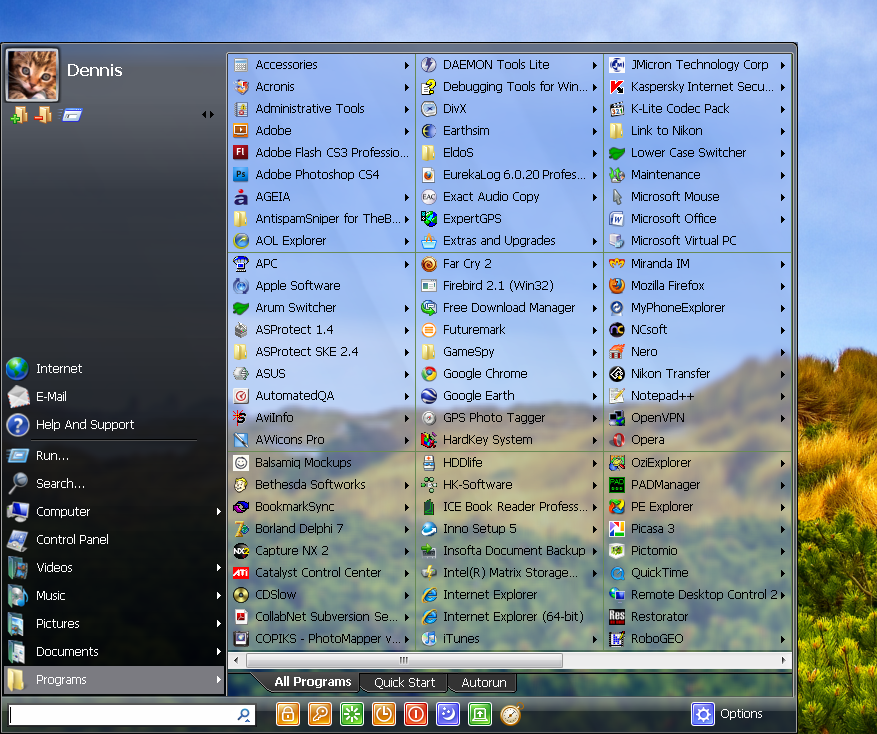
5. Mempercantik dengan Start Menu 7 PRO

6 Tools Untuk Mempercantik Windows 7 Anda


Mempercantik Start Menu di windows 7 dengan Start menu 7 pro plus keygen.

Fasilitas Start Menu 7:

  • Daftar item menu abjad disortir, sehingga Anda dapat dengan mudah menemukan program atau perintah dengan namanya.
  • Buka setiap lokasi pada PC Anda dengan satu klik.
  • Anda dapat membuat, mengubah, dan menyusun ulang item di Menu 7. Jadi mudah untuk membuat daftar lokasi yang paling digunakan, direktori populer, dan virtual folder untuk mengaksesnya dengan satu klik.
  • Ada tombol Jalankan khusus untuk mengakses lokasi jarang digunakan tanpa menambahkannya ke dalam menu.
  • Start Menu 7 memiliki sebuah panel Power disesuaikan Buttons.
  • Power Timer, Dengan fitur ini Anda dapat menunda operasi manajemen daya.
6 Tools Untuk Mempercantik Windows 7 Anda

6. Seven Conifier.

6 Tools Untuk Mempercantik Windows 7 Anda

Apakah anda merasa bosan melihat icon-icon taskbar pada windows 7 yang selalu sama??? Ya, saya pun merasakan hal yang sama pula. Semua software yang ada di taskbar memang memunculkan icon-iconnya sendiri. 7Confiner solusinya, aplikasi ini akan mengganti icon tasbar dan start menu 7 anda tanpa merubah animasi apapun!!!
6 Tools Untuk Mempercantik Windows 7 Anda
Di dalam 7Confiner ini, terdapat 3 themes default yaitu Eclipse 2, Token Dark dan Token Light. Cara installnya pun cukup mudah, cukup memilih themes yang anda suka dan “Apply” saja. Silakan didownload:


Kamis, 11 Oktober 2012

Firefox 16 Ditarik Kembali Sehari Sejak Peluncurannya

Wisanto's Blogg - Mozilla menyarankan kepada mereka yang menggunakan browser Firefox agar tidak menggunakan versi terbarunya yaitu firefox 16, dengan alasan adanya kerentanan keamanan pada versi tersebut.


Firefox 16 Ditarik Kembali Sehari Sejak Peluncurannya


Dalam sebuah posting blog Rabu malam kemarin, Mozilla menyatakan bahwa mereka sementara memperbaiki kerentanan tersebut dan akan segera merilis versi terbaru dari browser Firefox pada hari Kamis.

Menurut Mozilla, bug tersebut dapat memungkinkan sebuah situs jahat untuk mencari tahu tentang situs apa saja yang pengguna telah kunjungi. Mozilla belum memberikan informasi spesifik tentang bug itu, apakah itu bug baru ataukah bug lama yang terabaikan. Firefox 16 adalah versi terbaru dari browser Firefox, dimana terdapat perbaikan pada 24 kerentanan dari versi sebelumnya, dan Mozilla belum menerima laporan tentang adanya pihak yang telah mengambil keuntungan dari kerentanan ini.

Blog Keamanan Mozilla menyarankan mereka yang sudah mendownload Firefox 16 untuk segera downgrade ke versi sebelumnya yaitu Firefox - 15.0.1 - dengan mengunjungi website Firefox. Dan bagi pengguna Firefox 16  mungkin harus bersabar dulu sampai Mozilla merilis up-date selanjutnya.

Sumber

Minggu, 19 Agustus 2012

aplikasi swf flax

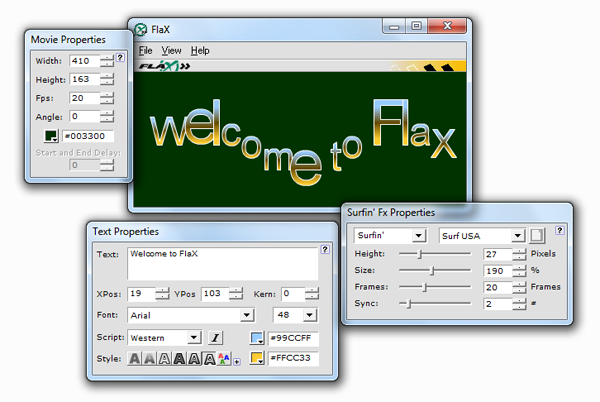
Wisanto's Blogg - FlaX Hampir sama dengan Macromedia Flash, hanya saja lebih simpel. aplikasi FlaX ini bertujuan untuk membuat sebuah hasil karya berupa Text memakai Flash dengan banyak Effect. Contoh Effectnya bisa, Fade, Slide, Twirl, Circle, Jump, Drop, etc. Text yang muncul dalam Program FlaX tergantung Font yang ada di PC anda.

Sabtu, 14 Juli 2012

Download Foxit Reader 5.3.1

Wisanto's Blogg - Apakah kamu suka download ebook dari internet? Pastinya file-file ebook yang kamu download tersebut ber-eksistensi .PDF. Untuk melihat file yang ber-eksistensi .PDF maka kita membutuhkan software khusus. Salah satunya adalah Software Foxit Reader.
Software Foxit Reader ini bersifat freeware alias gratis. Ukuran software ini hanya sekitar 7-10an mb. Walau ukurannya kecil tapi daya kerjanya cukup handal. Ada beberapa keunggulan dari Foxit reader. Antara lain:
  1. Tidak memerlukan memori yang besar.
  2. Keamanan dan Privasi yang terjamin.
  3. mempunyai fitur annotation dan text converter
  4. Lebih ringan dibandingkan adobe reader
dibawa ini merupakan screenshot dari Foxit Reader


Semoga bermanfaat

Tips Mudah Membuat Screenshot suatu Halaman Website di google chrome

 Wisanto's Blogg - Nah berikut ini adalah langkah-langkah mengambil screenshot halaman website menggunakan Chrome :

  1. Buka Google Chrome, jika belum punya download disini
  2. Install Awesome Screenshot, buka tab baru  pada browser Chrome dan klik pada ikon Chrome Web Store, kemudian ketikan  Awesome Screenshot pada kolom pencarian.

  3. Setelah hasil pencarian di temukan klik Add to Chrome untuk menginstallnya di browser chrome.
  4. Jika proses instalasi sudah selesai maka akan muncul icon Awesome Screenshot di sudut kanan atas browser Chrome.
  5. Sekarang buka halaman website yang ingin kita ambil screenshotnya, kemudian klik icon Awesome Screenshot.
  6. Setelah mengklik icon  Awesome Screenshot, akan muncul tiga opsi atau pilihan.
    Capture Visible Part of Page (untuk mengambil screenshot halaman website yang hanya terlihat di layar kompuer)
    Capture Selected Area (hanya mengambil screenshot website yang kita pilih)
    Capture Entire Page (mengambil screenshot seluruh halaman website penuh)
  7. Pilih salah satu opsi diatas sesuai yang dinginkan.
  8. Setelah kita mengklik salah satu opsi dari 3 opsi diatas kita akan diarahkan ke tab baru, untuk mengedit atau langsung menyimpan hasil screenshot teresbut,
  9. Screenshot tersimpan dalam format png.
{semoga bermanfaat}

Banner maker pro "TRIAL"


Wisanto's Blogg - selamat sian agan agan kali ini saya akan menshare sebuah software pembuat banner / iklan.

langsung saja !!!


[SEMOGA BERMANFAAT]

Kamis, 12 Juli 2012

Super Speed Internet Version 1.31 Final


Wisanto's blogg - .Pada kali ini saya akan meberikan suatu penawaran dengan Super Speed Internet Version 1.31 Software ini Juga merupakan Internet Accelerator. Tapi software ini walaupun sizenya kecil , jangan diremehkan. Karena Software ini bekerja dengan cara membersihkan berbagai cache browser yang biasanya memberatkan dalam proses browsing. Ada Juga Fitur Blok Konten , Blok IP/Host dan Blok Ads/Iklan. Selain Itu software ini juga bisa memblok virus Trojan ketika proses download loch ,
Download Link :
 
{semoga bermanfaat}

Senin, 02 Juli 2012

SMADΔV 2012 v 9.0 with Key Full


Wisanto's Blogg - Siiang sobat. saat ini smadav telah apdate kembali versi baru yaitu smadav 2012 versi 9.0. Smadav ini telah mengenal virus 6718 virus.


Download Link:

Sumber :   ahmad-adzan.blogspot.com

handapeunpost